
Guía para actualizar a Mr.CAD Profesional 10

Actualizado: 6 abr
Actualizar tu software de diseño es clave para mantener la eficiencia y precisión en tus proyectos. Hoy te comparto una guía práctica para que realices la actualización a Mr.CAD Profesional 10 sin complicaciones. Este proceso es sencillo, rápido y te permitirá aprovechar todas las nuevas funciones que Mr.CAD tiene para ofrecer.
¿Por qué actualizar a Mr.CAD Profesional 10?
Actualizar tu software no es solo una cuestión de tener la última versión. Es una inversión en tu productividad y calidad de trabajo. Mr.CAD Profesional 10 trae mejoras importantes:
Mayor velocidad en el procesamiento de planos.
Nuevas herramientas para dibujo y edición.
Mejor compatibilidad con formatos actuales.
Soporte técnico actualizado y más eficiente.
Estas ventajas se traducen en menos tiempo perdido y resultados más profesionales. Si trabajas con planos topográficos, diseños arquitectónicos o proyectos de ingeniería, esta actualización es fundamental.
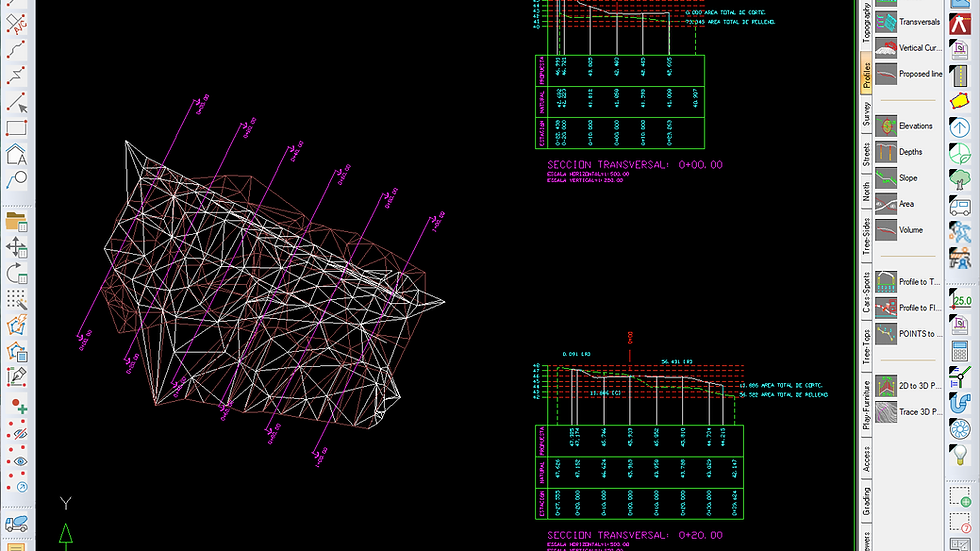
Requisitos previos para la actualización
Antes de comenzar, asegúrate de cumplir con estos puntos para evitar problemas:
Respalda tus archivos actuales. Guarda una copia de tus proyectos en un lugar seguro.
Verifica la compatibilidad de tu equipo. Mr.CAD Profesional 10 requiere un sistema operativo actualizado y suficiente espacio en disco.
Cierra todas las aplicaciones abiertas. Esto evita conflictos durante la instalación.
Conéctate a una red estable. La descarga e instalación necesitan una conexión confiable.
Si tienes dudas sobre los requisitos técnicos, consulta la página oficial o el manual de usuario.
Pasos para realizar la actualización
Aquí te dejo un paso a paso claro para que no te pierdas en el proceso:
Descarga el instalador oficial. Accede al sitio web de Mr.CAD y descarga el archivo de actualización.
Ejecuta el instalador. Haz doble clic en el archivo descargado y sigue las instrucciones en pantalla.
Espera a que finalice la instalación. No interrumpas el proceso para evitar errores.
De ser necesario: Reinicia tu computadora. Esto asegura que todos los cambios se apliquen correctamente.
Abre Mr.CAD Pro e Introduce tu clave de licencia. Si ya tienes una licencia activa, solo ingresa los datos cuando te lo solicite.
Procede con la integración al CAD. Haz clic sobre configurar AutoCAD (o IntelliCAD) y sigue las instrucciones en pantalla.
Si encuentras algún problema, revisa la sección de ayuda o contacta al soporte técnico.

Consejos para aprovechar al máximo la actualización
Una vez que tengas Mr.CAD Profesional 10 instalado, sigue estos consejos para sacarle el máximo provecho:
Explora las nuevas herramientas. Dedica tiempo a conocer las funciones nuevas y mejoradas.
Personaliza tu espacio de trabajo. Ajusta las barras de herramientas y atajos para agilizar tu flujo de trabajo.
Utiliza plantillas actualizadas. Mr.CAD Profesional 10 incluye plantillas optimizadas para diferentes tipos de proyectos.
Capacítate con tutoriales. Aprovecha los recursos en línea para aprender trucos y técnicas avanzadas.
Mantén tu software actualizado. Activa las actualizaciones automáticas para no perder mejoras futuras.
Estos pasos te ayudarán a trabajar más rápido y con mayor precisión.
Cómo evitar errores comunes durante la actualización
Actualizar software puede parecer sencillo, pero hay errores frecuentes que debes evitar:
No hacer respaldo de tus archivos antes de actualizar.
Interrumpir la instalación por falta de paciencia.
No verificar la compatibilidad del sistema.
Usar versiones piratas o no oficiales del instalador.
No reiniciar el equipo después de la instalación.
Si sigues la guía y estas recomendaciones, la actualización será un éxito sin contratiempos.
Próximos pasos después de la actualización
Después de actualizar, es momento de poner en práctica todo lo aprendido. Te recomiendo:
Revisar tus proyectos actuales y abrirlos en Mr.CAD Profesional 10 para comprobar compatibilidad.
Ajustar configuraciones según tus necesidades específicas.
Compartir con colegas las ventajas de la actualización para mejorar el trabajo en equipo.
Mantener contacto con el soporte técnico para resolver dudas o problemas.
Recuerda que la actualización a Mr.CAD Profesional 10 es una inversión que mejora tu desempeño diario y la calidad de tus entregas.
La importancia de mantener tu software actualizado
Actualizar tu software es un paso que no debes postergar. Con esta guía, tienes todo lo necesario para hacer la transición sin complicaciones y aprovechar al máximo las nuevas funciones. No olvides que la actualización a Mr.CAD Profesional 10 es la llave para llevar tus proyectos al siguiente nivel. ¡Manos a la obra!
Además, si quieres mejorar aún más tu experiencia, considera explorar las integraciones que Mr.CAD ofrece. Estas herramientas pueden facilitar tu trabajo diario y hacer que tus proyectos sean aún más eficientes.


Comentarios